解析用3Dジオメトリ準備ガイド
StreamWright で解析を始めるとき、最初につまずきやすいのが「3Dモデルをどう用意するか」です。 構造解析では部品の3Dモデルがそのまま解析対象になりますが、流体解析で解析するのは 部品そのものではなく「流体が占める空間(流体ボリューム)」です。 本ガイドでは、手元の CAD モデルから StreamWright に投入する解析用ジオメトリ (STEP / STL)を用意する方法を、解析タイプ別に説明します。
操作手順そのもの(設定済みプロジェクトで動かしてみる)は 例題ライブラリ を参照してください。本ガイドは 「例題を自分の形状に置き換えるとき、何をどう作ればよいか」に答えるものです。
目次
| 章 | 内容 | こんなときに読む |
|---|---|---|
| 第0章 | まず理解すること(概念と3つの鉄則) | 全員・最初に |
| 第1章 | 内部流れ(パイプ・ダクト) | 配管内の流れ・圧力損失 |
| 第2章 | 外部流れ(物体まわり) | 空力・風の解析 |
| 第3章 | CHT(固体と流体の熱連成) | 電子機器冷却・ヒートシンク |
| 第4章 | 回転機械(MRF と AMI) | ファン・撹拌・回転体 |
| 第5章 | 多孔質ゾーン | フィルタ・ハニカム |
| 第6章 | パッチ命名・ファイル形式リファレンス | 命名規約の早見表 |
| 第7章 | CADソフト別 流体ボリュームの作り方 | 手元の CAD での具体的な操作 |
| 付録 | アップロード前チェックリスト | アップロード直前に |
第0章 まず理解すること — 解析対象は「流体の空間」
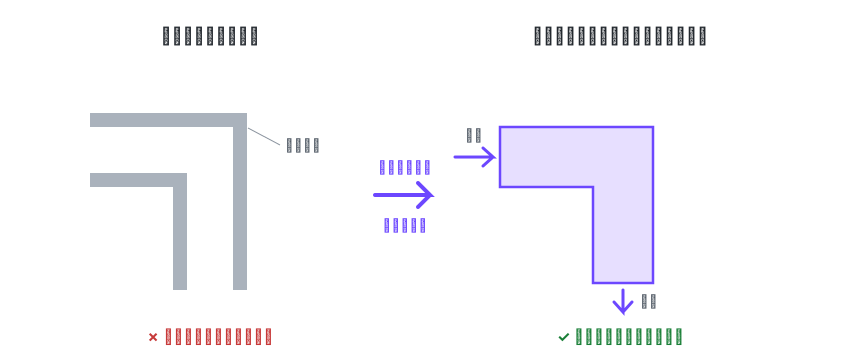
構造解析では「部品の3Dモデル=解析対象」ですが、流体解析で解析するのは 流体が流れる空間そのものです。たとえば配管内の流れなら、解析対象は パイプの金属部分ではなく、パイプの内側の空間です。
受け付けるファイル形式と単位
- 形式は STEP(.step / .stp)と STL(.stl) の2種類です。 Parasolid や IGES など他の CAD 形式は、お使いの CAD で STEP に変換してください。
- モデルの設計単位(mm / m など)はアップロード時にサイドバーの Geometry Unit で指定します。OpenFOAM は SI 単位(m)で計算するため 自動換算されます。単位の取り違えは最も多い失敗です(mm のモデルを m として読むと寸法が1000倍になり、結果が桁違いになります)。
3つの鉄則
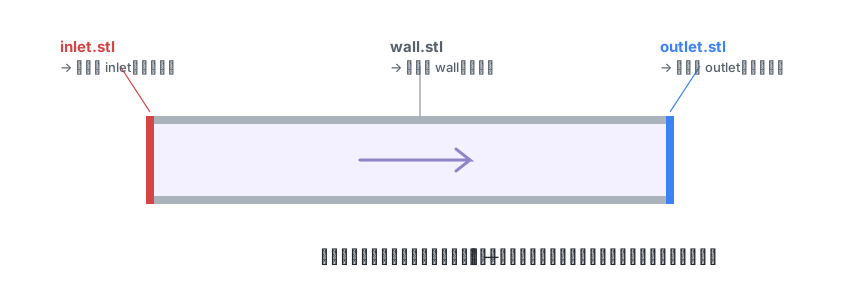
- 1ファイル = 1パッチ アップロードした STL ファイル1つが、境界条件を割り当てる1つの面グループ (パッチ)になります。STL ファイル内部の solid 名は使われません。 入口・出口・壁のように面を分けたいときは、ファイルを分けて書き出します。
- ファイル名 = パッチ名
inlet.stlはパッチinletになります。内部流れでは、ファイル名にinlet/outletなどを含めるだけで境界条件の種別まで自動で割り当てられます (規則の詳細は第6章)。 - 「ゾーン」系のジオメトリは閉じた閉曲面 CHT の固体・MRF のローター・多孔質ゾーン・AMI の回転領域(缶)は、 すき間や開口のない閉じたソリッドの外面である必要があります。 開いたサーフェスではメッシュ生成に失敗します。
なお STEP ファイルをアップロードすると、CAD の面ごとに自動分解されて
〜_Face_1, 〜_Face_2, … というパッチになります(第6章参照)。
STL のようにファイル名で入口・出口を宣言できないぶん、アプリの
Patch Setup タブで面を指定する手順が入ります。
第1章 内部流れ(パイプ・ダクト)
配管・ダクト内の流れでは、管の内側の空間をソリッド化した「流体ボリューム」を 用意します。パイプ部品の3Dモデルをそのままアップロードしてはいけません (メッシュが管の「肉厚部」に生成され、流路の計算になりません)。
用意するファイル
| 方式 | ファイル | 特徴 |
|---|---|---|
| STL 分割(推奨) | inlet.stl + outlet.stl + wall.stl |
ファイル名で境界条件まで自動割当。いちばん確実 |
| STEP 1個 | 流体ボリュームの STEP | 面が 〜_Face_N に自動分解されるので、アプリ上で入口・出口の面を指定する |
手順
- CAD で流体ボリュームを作る。 代表的な方法は次の2つです
(SOLIDWORKS / Autodesk Fusion / Autodesk Inventor での具体的なコマンド名は第7章)。
- 管の端面(入口・出口)にフタ(キャップ面)を張り、囲まれた内側の空間を ソリッド化する(多くの CAD にある「囲まれた空間からソリッド作成」系の機能)。
- 配管全体を包むブロックを作り、配管部品をブーリアン減算して内側の空間だけを残す。
- 書き出す。
- STL の場合: 入口面・出口面・残りの壁面を別ファイルに分け、
inlet.stl/outlet.stl/wall.stlと命名して書き出します。 入口が複数あるならinlet_top.stl/inlet_side.stlのようにinletを含む名前にすれば、どちらも流入面として扱われます。 - STEP の場合: 流体ボリュームを1ファイルで書き出します。
- STL の場合: 入口面・出口面・残りの壁面を別ファイルに分け、
- アップロードして確認する。 サイドバーの Geometry Input に投入し、 Geometry Unit を確認します。STEP の場合は Patch Setup タブで 3D プレビューの色分けを見ながら、入口・出口にあたる Face を指定します (面数が多いときは、いったん全てを wall に一括変更してから 入口・出口の2面だけを個別に変更するのが早道です)。
対応する例題
- 90°エルボ配管の圧力損失(ex01) — inlet/outlet/wall の3ファイル構成の最も基本的な形
- 90°分岐管の流量配分(ex03) — 出口が2つある場合
- ラバルノズル内の圧縮性流れ(ex07) — 圧縮性でも流体ボリュームの考え方は同じ
自由表面(VOF)のタンク解析も「容器の内側の空間」をボリューム化する点は 同じです。初期の水の領域はアプリ側で箱指定するため、水と空気を別々の ジオメトリに分けて作る必要はありません (ダム崩壊(ex09))。
よくある失敗
- パイプ部品の固体をそのままアップロードする(流路ではなく管の肉が解析される)
- 端面のフタを忘れ、開いたサーフェスのままソリッド化できていない
- mm のモデルを m として読み込む(結果が桁違いになる)
- STEP の Face 番号がどの面か分からなくなる → 3D プレビューの色分けと一括変更で対処
第2章 外部流れ(物体まわりの流れ)
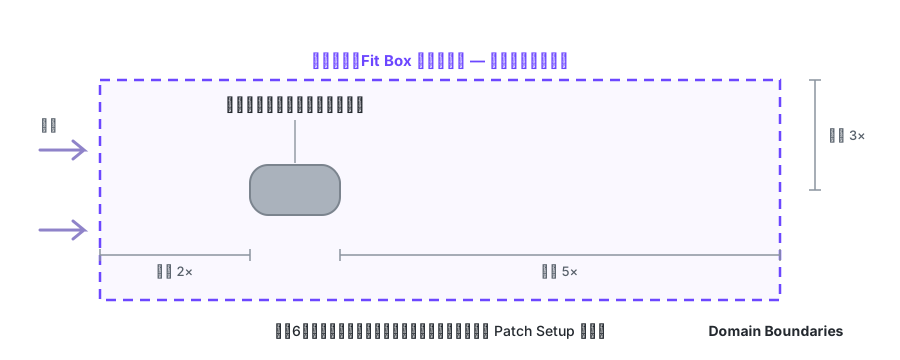
外部流れでは流体ボリュームを作る必要はありません。解析したい物体の形状 (STEP / STL)だけをアップロードすれば、周囲の計算領域(風洞に相当する箱)は アプリが自動生成します。
用意するファイル
| ファイル | 内容 |
|---|---|
| 物体の形状 1個 | 解析対象の物体(車・建物・翼など)。閉じたソリッドが望ましい |
手順
- 物体の形状をアップロードし、メッシュモードを External にします。
- サイドバーの Fit Box を押すと、物体寸法を基準に 上流側 2倍・下流側 5倍・側方 3倍のマージンで計算領域の箱が自動生成されます。
- 箱の6面(minX〜maxZ)の境界条件を Patch Setup タブの 📦 Domain Boundaries で設定します。初期値は全て wall なので、 流入面(inlet)と流出面(outlet)の指定を忘れずに。 風向きが +X なら minX を inlet、maxX を outlet にするのが基本形です。 側面・上面は slip(すべり壁)にすると壁の影響を減らせます。
- 物体の表面は自動的に1段細かくメッシュ化されるため、 特別な設定なしでも物体まわりの解像度が確保されます。
対応する例題
よくある失敗
- 風洞の箱まで CAD でモデリングして持ち込む(不要です。物体だけで構いません)
- 単位の取り違えで抗力係数が桁違いになる(Geometry Unit を確認)
- ドメイン6面が全て wall のまま実行しようとする(実行前チェックで検出されます)
- 物体のサーフェスに穴があいている(STL 出力時の品質設定を確認)
第3章 CHT(固体と流体の熱連成)
CHT では流体領域と固体領域の両方を用意します。ここで最も多い疑問が 「固体と流体は干渉(重なり)してよいのか?」ですが、答えは Yes です。
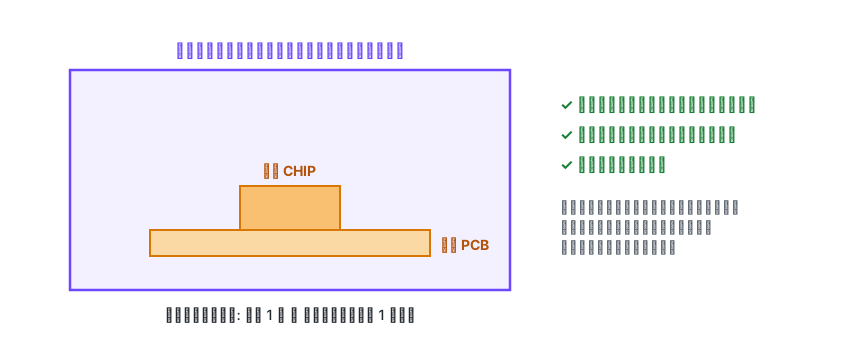
固体は流体ボリュームに重ねて(埋め込んで)構いません。むしろ内包が前提です。 流体から固体の形をブーリアンでくり抜く必要はありません。メッシュ生成時に、 固体ジオメトリの内側が自動的に固体領域として切り出されます。
用意するファイル
| ファイル | 内容 |
|---|---|
| 流体領域 1個 | 解析空間の全体。固体を含んだ「中実」のボリュームでよい(筐体内の空気なら筐体内側の空間全体) |
| 固体領域 ×N | 部品(領域)ごとに1ファイル。閉じた閉曲面。ファイル名がそのまま領域名になる |
手順
- 流体領域: 筐体・ダクトの内側の空間全体を1個のソリッドにします。 内部の部品をくり抜かず、部品が埋まる場所も含めた中実のボリュームで 構いません(作り方は第7章)。 サイドバーの Geometry Input からアップロードします。
- 固体領域: 部品ごとに STEP / STL を用意し、Physics タブの CHT
セクションで「➕ 固体領域を追加」→ 領域ごとにアップロードします。
領域名(=ファイル名)が OpenFOAM の領域名になるため、
HEATSINK/PCB/CHIPのような英数字の名前を付けてください。 固体同士が接触していても構いません(固体間の熱伝導も解けます。 ex05 が基板+チップの2固体接触の例です)。 - 発熱・物性の設定: 各固体領域に発熱量や材質を設定します。
注意点
- 薄い固体・同一平面が並ぶ界面: 厚さ数 mm の基板のように薄い固体や、 部品同士の面が同一平面に載る構成では、ベースメッシュの寸法を界面に 合わせる(例: 4 mm 厚の基板ならベースメッシュ 2 mm)と安定します。 界面がセルの中を斜めに横切ると、メッシュ生成が失敗することがあります。
- 自然対流は重力の向きに注意: 重力は −Z 方向(Z軸の下向き)固定です。 密閉筐体の自然対流を解くときは、モデルの上下を Z 軸に合わせて作ってください。
- 密閉筐体(自然対流)では inlet / outlet は不要です。壁だけで構成できます。
- 管内流れと管壁の熱連成(CHT 内部流れ)を Gmsh メッシュで解く場合だけは
例外で、固体(管)と流体(管内側の空間)を重ねずにぴったり分割した
2ファイルで用意します。ファイル名に
water/fluidなどを含めると流体、pipe/solidなどを含めると固体として自動判別されます。
対応する例題
- ダクト内発熱ブロックの強制空冷(ex04) — 流体1+固体1の基本形
- 発熱チップ実装基板の冷却(ex05) — 流体1+固体2(接触あり)・薄い固体の界面整列の実例
- 密閉筐体の自然対流冷却(ex06) — 密閉・自然対流
- 高温部品からの輻射伝熱(ex14) — CHT+輻射
よくある失敗
- 流体から固体をくり抜いた「すき間の空いた流体」をわざわざ作る (不要な手間のうえ、界面の面が二重定義になりメッシュ不良の原因になります)
- 固体のサーフェスが閉じていない
- 重力方向とモデルの上下が合っていない(自然対流が横向きに働いてしまう)
- 薄い固体がベースメッシュに対して細かすぎて、メッシュ生成時に潰れる
第4章 回転機械 — MRF と AMI の使い分け
ファンや撹拌翼などの回転機械では、MRF(定常・回転座標系)と AMI(非定常・実回転)で用意するジオメトリの要件が正反対です。 ここを取り違えると先に進めないので、最初に下の表で確認してください。
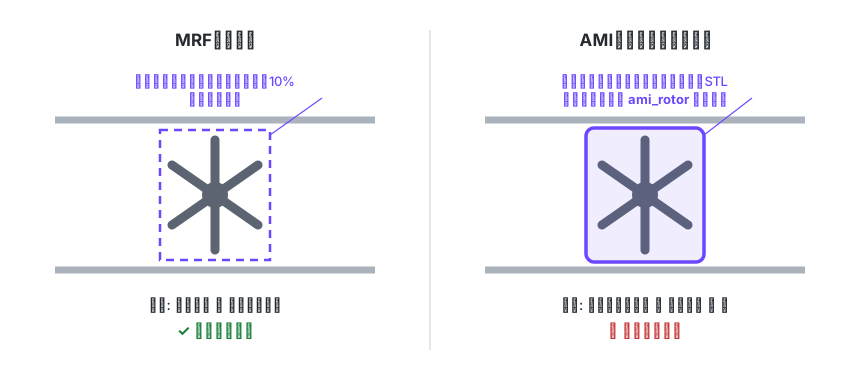
| MRF(定常) | AMI(非定常・実回転) | |
|---|---|---|
| 用意するもの | 流体領域 + ローター形状(羽根+ハブ) | 流体領域の各面 + ローター形状 + 回転領域を包む閉じた「缶」STL |
| 回転ゾーンの定義 | ローター形状の外接箱+10% が自動生成される | 缶 STL の内側(自分で設計する) |
| 缶(回転領域の器) | 不要 | 必須 |
| 対応する例題 | ダクトファン(ex10) | Taylor-Couette 回転円筒(ex11) |
MRF の手順
- 流体領域(ダクトなど流路全体のボリューム)を通常どおりアップロードします。
- 解析タイプで MRF を有効化し、MRF ゾーンの設定 UI から ローター形状(羽根+ハブ)の STEP / STL をアップロードします。
- 回転軸と回転数を指定します。回転ゾーンはローター形状の外接箱を 10% 拡張した領域として自動生成されるため、回転領域の「缶」を モデリングする必要はありません。
AMI の手順
- 流体領域の各面(壁・入口・出口など)を STL で用意します。
- それとは別に、回転部品を完全に内包する閉じた回転体(円筒などの「缶」)の
STL を作ります。缶の設計指針:
- 回転する部品全体をすき間をもって完全に包むこと
- 静止側の壁と干渉しないこと
- 缶の表面のうち流体を横切る部分が、自動的にすべり面(AMI 面)になります
- アップロード後、Patch Setup タブで缶の STL にパッチ種別 ami_rotor を割り当てます。回転ゾーン名は缶 STL のファイル名と 揃えるのが慣例です。
- Physics タブで回転する壁面(羽根・内円筒など)を回転壁パッチとして 選択します。これを忘れると、領域は回っているのに壁は静止したままになり、 流れが駆動されません。
よくある失敗
- MRF なのに缶をモデリングする/AMI なのに缶を作らない(要件が真逆です)
- AMI の缶が回転部品を完全に包めていない・静止壁と干渉している
- AMI で回転壁パッチの選択を忘れる(流れが動かない)
- AMI と Gmsh メッシュを併用しようとする(snappyHexMesh のみ対応です)
第5章 多孔質ゾーン(フィルタ・ハニカム)
フィルタやハニカムのように、細かい構造をそのまま解像せず圧力損失体として 扱う領域です。構造の実形状ではなく、多孔質として扱う範囲の外形を用意します。
用意するファイル
| ファイル | 内容 |
|---|---|
| 流体領域 1個 | 流路全体のボリューム(第1章と同じ) |
| 多孔質ゾーン ×N | 多孔質として扱う範囲の閉じた閉曲面(ブロック形状など)。ゾーンごとに1ファイル |
手順
- 流体領域を通常どおりアップロードします。
- 解析タイプで多孔質を有効化し、ゾーンの設定 UI から多孔質ゾーンの 形状(STL / STEP)をアップロードします。流体領域の中に重ねて置く 形で構いません(CHT の固体と同じ考え方です)。
- ゾーン名を付けます(英数字とアンダースコア。ゾーン名がそのまま OpenFOAM の cellZone 名になります)。
- 圧損係数(Darcy-Forchheimer)を入力します。ゾーン形状の寸法は 自動計測されて圧損の逆算にも使えます。
対応する例題
よくある失敗
- フィルタの実形状(細かい穴あき構造)をそのまま持ち込む(多孔質モデルの外形だけでよい)
- ゾーン形状が閉じていない
- ゾーン名に日本語や記号を使う(英数字とアンダースコアのみ)
第6章 パッチ命名・ファイル形式リファレンス
受け付けるファイル
| 入力 | 拡張子 | 備考 |
|---|---|---|
| ジオメトリ | .stl / .step / .stp | 1ファイル=1パッチ(STEP は面ごとに自動分解) |
| 設定メタデータ | metadata.json | ジオメトリと一緒に投入すると単位・境界条件を自動反映(後述) |
| プロジェクト一式 | .ofb.zip | 例題の配布形式。全設定を復元 |
パッチ名の生成規則
アップロードしたファイル名から、次の規則でパッチ名が作られます。
- 拡張子を除去し、小文字化。空白は
_に置換 - 使える文字は英数字と
_のみ(それ以外は除去されます) - 先頭が数字の場合は
_が前置されます(例:2nd_inlet.stl→_2nd_inlet)
境界条件の自動割当キーワード
内部流れ(Internal)モードで STL をアップロードした場合、ファイル名に 次のキーワードが含まれていると、境界条件の種別が自動で割り当てられます。
| ファイル名に含む文字列 | 割り当てられる種別 | 例 |
|---|---|---|
inlet |
流入面(面法線方向の流速入力が既定) | inlet.stl, inlet_top.stl |
outlet |
流出面 | outlet.stl, outlet_2.stl |
sym |
対称面 | sym_plane.stl |
fan |
ファン領域 | fan_zone.stl |
| (上記以外) | 壁面(wall) | wall.stl, body.stl |
自動割当は初回の取り込み時のみ働きます。以後にアプリ上で変更した内容が 常に優先されるので、自動割当が意図と違った場合も Patch Setup タブで 自由に変更できます。外部流れ(External)モードでは全て wall で取り込まれ、 計算領域の6面(Domain Boundaries)側で流入・流出を設定します。
STEP の面分解
STEP をアップロードすると CAD の面ごとに {元のファイル名}_Face_{番号}.stl
に分解されます。番号は CAD カーネルの内部順序で決まるため、どの番号が
どの面かは事前に予測できません。3D プレビューの色分けで位置を確認しながら、
Patch Setup タブの一括変更(全て wall に)→ 入口・出口だけ個別指定、の順で
設定するのが実務的です。
metadata.json(上級者向け)
ジオメトリファイルと一緒に metadata.json をアップロードすると、
単位や境界条件が自動反映されます。同じ形状を繰り返し解析するときや、
社内でジオメトリを配布するときに便利です。
{
  "unit": "mm",
  "patches": {
    "inlet":  { "type": "inlet", "inlet_mode": "normal_velocity", "speed": 2.0 },
    "outlet": { "type": "outlet" },
    "wall":   { "type": "wall" }
  }
}
主なキー: unit(設計単位)、patches.<パッチ名>(type / inlet_mode /
speed / velocity / temperature)、default_solver、
domain_bounds(外部流れの計算領域を明示指定)。
座標系の決め方
- 重力は −Z 方向(Z軸下向き)固定です。自然対流・粒子沈降など重力が 効く解析では、モデルの上下を Z 軸に合わせてください。
- 対称面(symmetry)を使う場合は、形状をその面で正確に半分にしてから 書き出してください。
第7章 CADソフト別 — 流体ボリュームの作り方
第1章・第3章・第5章で「用意する」と書いた流体ボリュームを、実際の CAD で どう作るかを SOLIDWORKS / Autodesk Fusion / Autodesk Inventor について説明します。 外部流れ(第2章)は物体の形状だけでよいため、本章の作業は不要です。
コマンド名は CAD のバージョン・言語設定によって多少異なります。 括弧内に英語表記を併記していますので、見つからないときはそちらで探してください。
本章の画面は、各ソフトの日本語 UI で実際に操作した画面です。 SOLIDWORKS は Dassault Systèmes SolidWorks Corporation の、 Autodesk・Autodesk Fusion・Autodesk Inventor は Autodesk, Inc. の 商標または登録商標です。本ガイドはこれらの企業が承認・提携・後援するもの ではなく、各ソフトでの操作手順を説明する目的で画面を引用しています。
作り方は2通りだけ
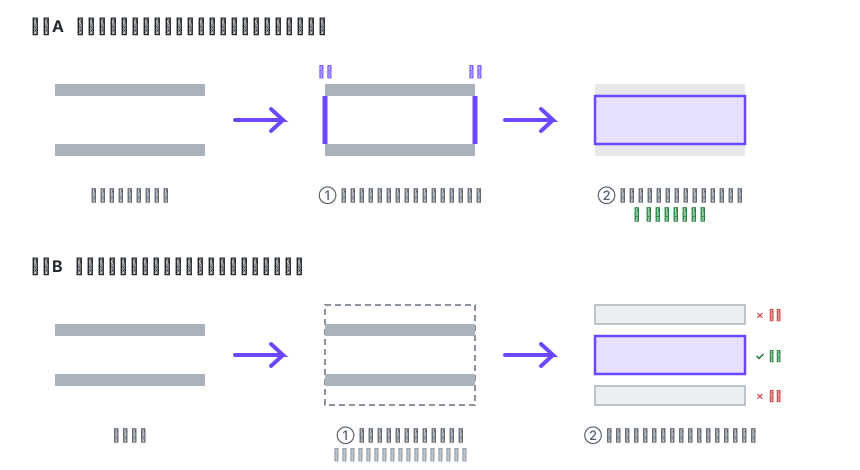
| 方法 | やること | 向いているケース |
|---|---|---|
| A. フタ+内部領域の抽出 | 開口部(入口・出口)にフタを張り、囲まれた内側の空間をソリッド化する | 管・ダクトなど流路がはっきりしている形状。考え方が直感的 |
| B. 包囲ブロック − 不要領域の除去 | 流路を覆うブロックを作り、部品の肉と外側の領域を除いて内側の空間だけを残す | 複雑な組立や、方法Aが通らない形状。フタを作らなくてよい |
どちらでも、できあがるのは中身の詰まった1つのソリッドです。 これを STEP でそのまま書き出すか、面ごとに STL に分けて書き出します。
書き出し形式の選び方
| STEP 1ファイル | STL 複数ファイル | |
|---|---|---|
| CAD 側の手間 | 少ない(ボリュームを1個出すだけ) | 面を別ボディに分けて個別に書き出す手間がかかる |
| アプリ側の手間 | Patch Setup で入口・出口の面を指定する | ファイル名で境界条件まで自動割当(第6章) |
| 三角形の細かさ | 取込時に自動生成(設定不要) | CAD 側の解像度設定しだい |
| おすすめ | まずはこちら | 同じ形状を繰り返し解析する/面数が多く選択が大変なとき |
まず試すなら STEP 1ファイルが確実です。同じ形状を繰り返し解析するなら、 一度 STL 分割を作っておくと以後の設定がほぼ自動になります (CAD 別の具体的な作り方は下の各節にあります)。
SOLIDWORKS
方法A — フタを張って「交差」で内部領域を作る
- 開いている端面にフタを張ります。
サーフェスタブの平坦なサーフェス(挿入 > サーフェス > 平面/ Planar Surface)を選び、 「境界エンティティ」に開口部の内径のエッジを選ぶだけで平面が作られます。 入口・出口の2か所ぶん作ります。 挿入 > フィーチャー > 交差(Intersect)を開き、「選択アイテム」に 元のソリッドと①のサーフェス2枚を入れます。- 「内部領域を作成」を選びます(「交差する領域を作成」「両方を作成」ではありません)
- 開口部が平面だけなら、☑「サーフェス上の平面な開口部をキャップする」を使えば ①を省略できます
- 「交差」ボタンを押します
- 「除外する領域」に領域の一覧が出るので、流体にしたい内部領域以外 (管の肉厚部など)を除外して OK します。オプションの ☑「サーフェスも除外」にチェックしておくと、①のフタが残らず後片付けが楽です。
- 不要なボディを消します。ツリーでボディを右クリック >
ボディ削除/保持(Delete/Keep Body)> タイプ「ボディ削除」。 ソリッドとサーフェスをまとめて選べるので、管の肉厚ボディとフタ2枚を 1回の操作で削除できます。
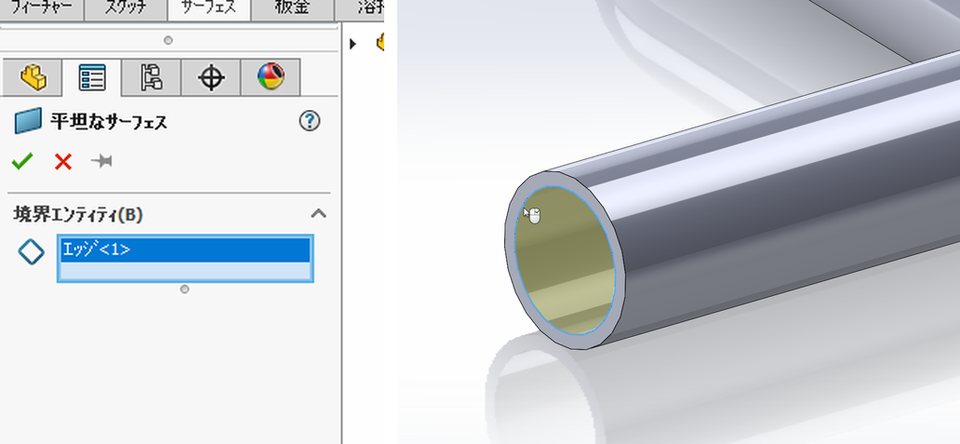
手順1 — 平坦なサーフェス。「境界エンティティ」に開口部の内径のエッジを選ぶと
平面のフタができます。
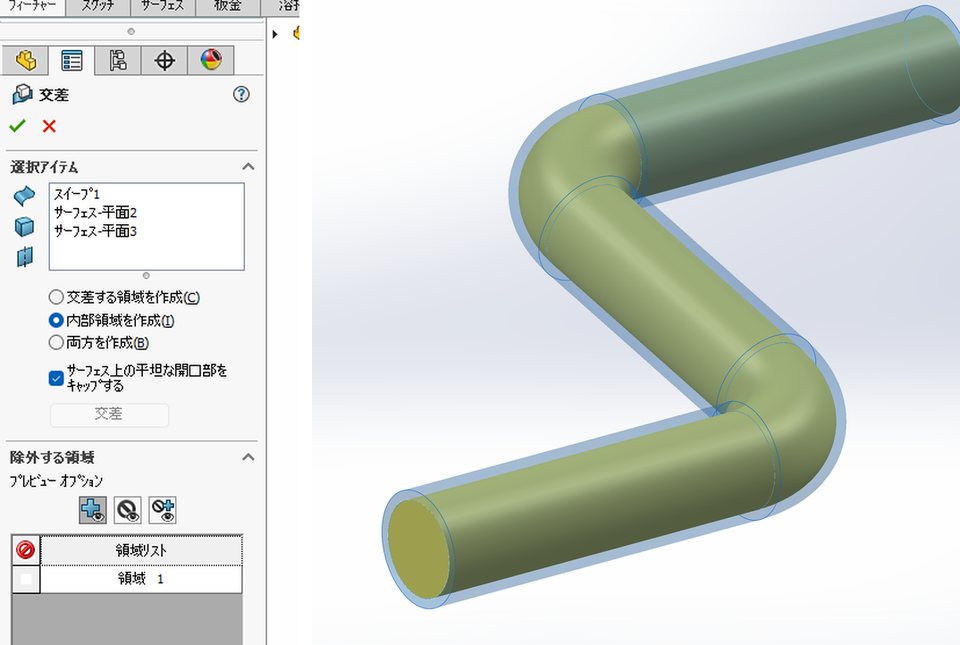
手順2〜3 — 交差 では「内部領域を作成」を選びます。☑「サーフェス上の平坦な開口部を
キャップする」を使えばフタ作りを省略できます。実行すると「除外する領域」に
領域の一覧が出るので、流体にしたい領域以外を除外します。
残ったソリッド1個が流体ボリュームです。ツリーでボディ名を FLUID などに
変えておくと、以降の書き出しで迷いません。
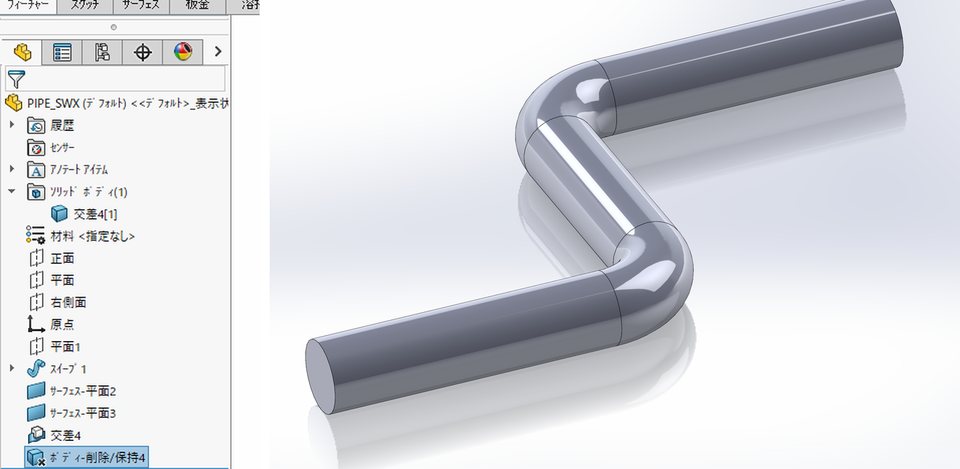
完成 — 不要なボディを消すと、ソリッドボディが1つだけ残ります (半透明で重ねて表示した状態)。これが流体ボリュームです。
方法B — ブロックを押し出して「交差」で不要領域を除く
フタ(平坦なサーフェス)を作らずに済むぶん、こちらのほうが手数は少なくなります。
- 入口の端面にスケッチを描きます。管の断面より十分大きい矩形で構いません。
フィーチャー > 押し出しボス/ベースでブロックを作ります。- 方向1のタイプを
端サーフェス指定にし、出口の端面を選びます。 これでブロックの両端が入口面・出口面と正確に一致するため、 フタが不要になります - ☐「結果のマージ」のチェックを外します。 これを外し忘れると、ブロックが元の部品と1つのボディに融合してしまい、 ただの直方体になります(方法B で最も多い失敗)
- 方向1のタイプを
挿入 > フィーチャー > 交差(Intersect)で、元の部品ソリッドと②のブロックを 選択し、「両方を作成」を選んで「交差」を押します。- 「除外する領域」に領域の一覧が出るので、部品(管)の肉厚部と、 ブロックのうち管の外側にあたる部分の2つを除外します。 残るのは管の内側の空間だけ、つまり流体ボリュームです。 オプションの ☑「結果のマージ」で1ソリッドにまとまります。
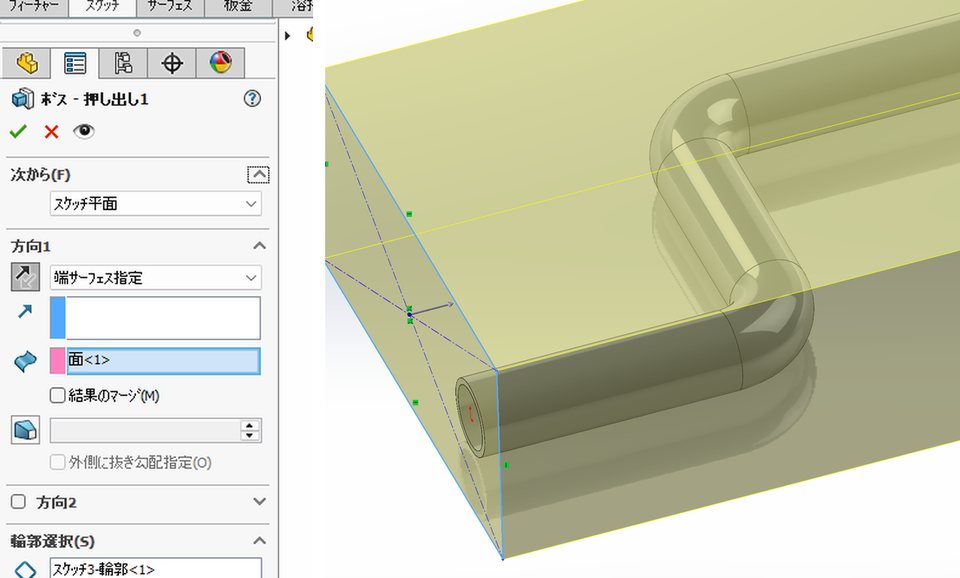
手順2 — 方向1のタイプを 端サーフェス指定 にして出口面を選び、
☐「結果のマージ」のチェックを外します。ここを外し忘れるとブロックが
部品と融合し、ただの直方体になります。
この手順なら、余分なボディを後から削除する作業も不要です。
書き出し
いずれも ファイル > 指定保存 から、「ファイルの種類」を切り替えて行います。
- STEP: ファイルの種類で
STEP AP203(または AP214)を選びます。 部品ファイルの中身がまるごと書き出されるため、流体ボリューム以外のボディは 上の手順4で削除しておくか、挿入 > フィーチャー > ボディ保存(Save Bodies)で 流体ボリュームだけを別部品として保存してから書き出すと確実です。 - STL: ファイルの種類で
STL (*.stl)を選び、「オプション...」ボタンでシステム オプション - STL/3MF/AMFを開いて設定します。- 出力形式は バイナリ(既定のまま)、単位は mm (アプリの Geometry Unit と揃えます)
- 解像度は 粗表示 / スムーズ表示 / ユーザー定義 の3択です。 ユーザー定義では偏差 公差(mm)と角度 公差(deg)を指定します (目安は本章末の「STL の解像度の目安」)
- ☑「ファイル保存前に STL 情報を表示」(既定 ON)のままにしておくと、 保存時に三角形数・ファイルサイズ・フォーマットが表示されます。 粗さが妥当かどうかの確認に使えます
- ☑「モデルの座標系で出力」 — 分割 STL を作るときは ON を推奨(下記)
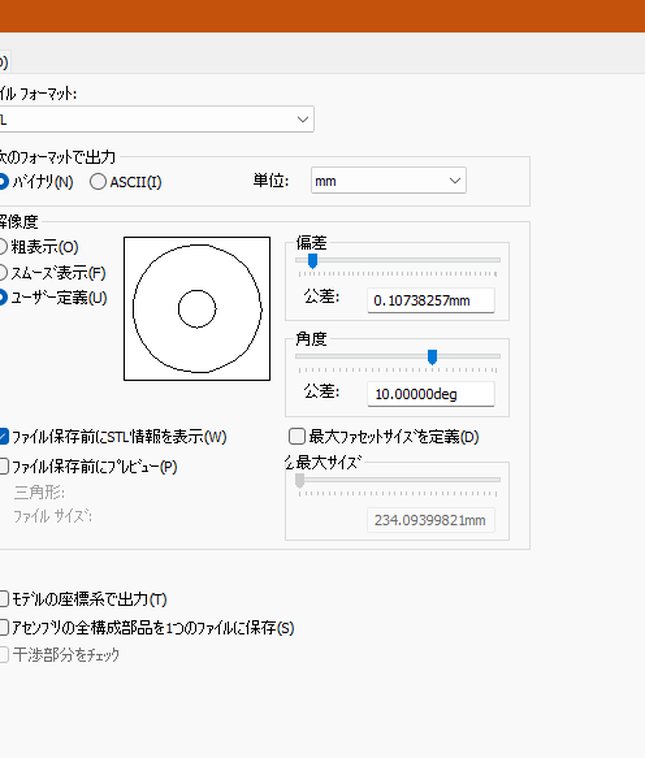
STL の「オプション...」で開く画面。単位を mm に、解像度は
ユーザー定義 で偏差公差・角度公差を指定します。☑「ファイル保存前に STL 情報を表示」を
残しておくと、保存時に三角形数を確認できます。
-
面ごとに分けて STL を出す場合:
サーフェスタブのオフセット サーフェス(Offset Surface)をオフセット 0.00mm で使い、 壁になる面(複数選択可)・入口面・出口面をそれぞれサーフェスボディにします。 ツリーでサーフェスボディの名前をwall/inlet/outletに変えておくと、 そのファイル名で書き出せてパッチ名と自動割当(第6章)がそのまま効きます。 書き出しは、目的のボディだけを表示して残りを非表示にし、ファイル > 指定保存 > STLを実行します。表示中のボディだけが書き出されます。実測例(S字管・呼び径20mm):
wall.STL2,232三角形/inlet.STL・outlet.STL各61三角形。3ファイルとも元の座標系のまま書き出され、 inlet は x=0 平面、outlet は x=200 平面に正しく載っていました。
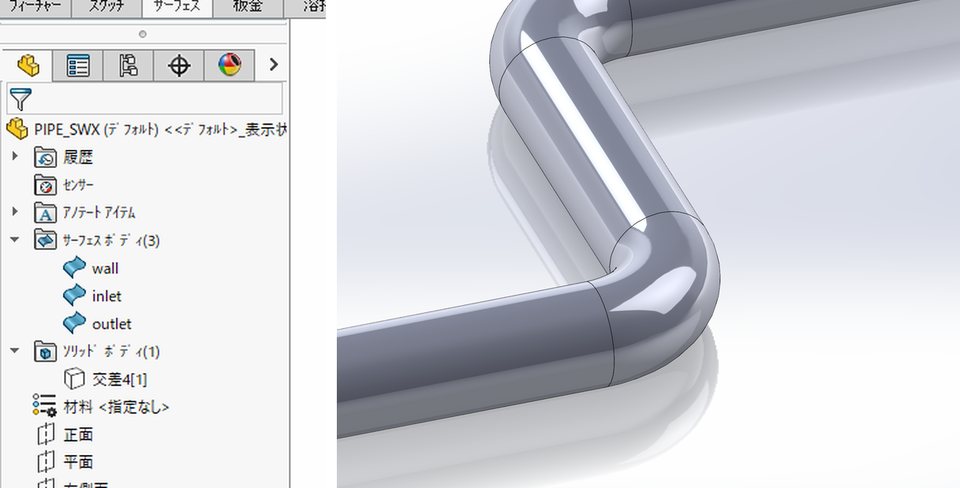
オフセット サーフェス を 0.00mm で使って作ったサーフェスボディを、ツリーで
wall / inlet / outlet にリネームした状態。この名前がそのまま STL の
ファイル名=パッチ名になります。
座標がずれないようにする
分割 STL は、全ファイルが同じ原点・同じ向きでなければ、組み合わせたときに 形状がバラバラになります。SOLIDWORKS では次の2つで担保します。
- STL オプションの ☑「モデルの座標系で出力」を ON にすると、 モデルの座標系そのままで書き出されます。分割 STL では ON にしておくのが安全です。
- 「出力座標系」(保存ダイアログの下部と STL オプションの両方にあります)は、
全ファイルで同じものにします。通常は
-- デフォルト --のままにしてください。 1ファイルだけ変えると、そのファイルだけ別の原点で書き出されます。
上の実測例は、どちらも既定のまま(「モデルの座標系で出力」OFF・出力座標系 デフォルト)でも3ファイルが正しく一致しました。ただしこのモデルは全体が 原点の正側(0〜200 × 0〜20 × 0〜120 mm)に収まっていました。 原点をまたぐ位置にモデルがある場合に備え、上の2点は明示的に揃えておくことを おすすめします。
Autodesk Fusion
方法A — 内側の面を写し取り、フタをして「ステッチ」でソリッド化(推奨)
考え方は Inventor と同じです。
サーフェス > 作成 > オフセットで管の内側の面を選択し、距離 0 mm で サーフェスボディを作ります。- 元のソリッドをブラウザで右クリックし、
除去します。 「削除」ではなく「除去」を選んでください。「除去」はタイムラインに フィーチャとして残るため後続の操作が壊れませんが、「削除」は パラメトリック履歴ごと消してしまいます。 サーフェス > 作成 > パッチで、入口・出口それぞれの開いた輪郭にフタを作ります。サーフェス > 修正 > ステッチでサーフェス3枚をすべて選択します。 許容差(既定 0.10 mm)・操作「新規ボディ」で、閉じていればソリッドになります。 ダイアログの「ステッチの結果」でフリーエッジの数を確認できます。
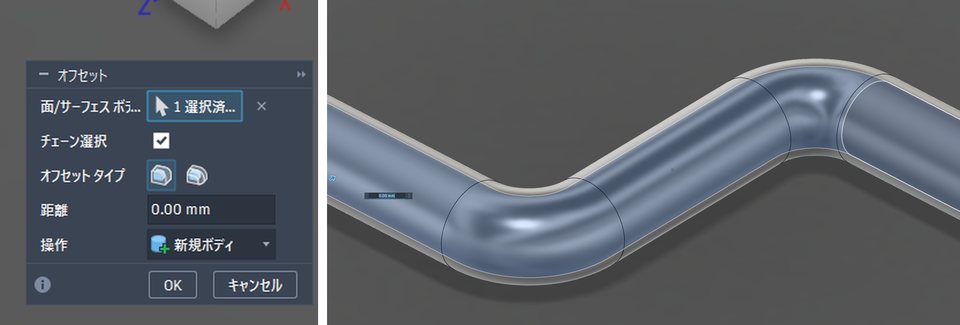
手順1 — オフセット の距離を 0.00 mm、操作を「新規ボディ」にして内側の面を
写し取ります。
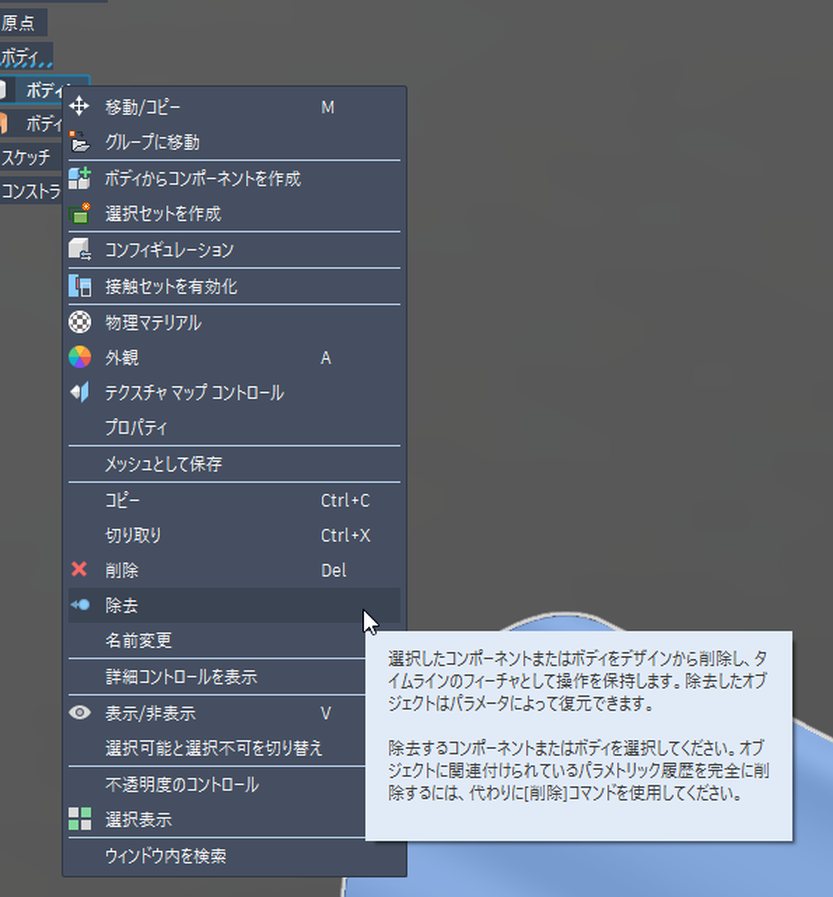
手順2 — 右クリックメニューの 除去。ツールチップにあるとおり、除去は
タイムラインにフィーチャとして残り、削除 はパラメトリック履歴ごと消します。
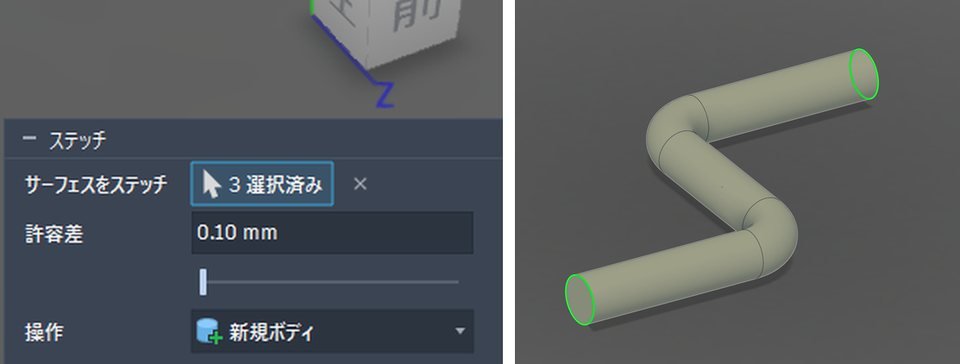
手順4 — ステッチ でサーフェス3枚を選択。許容差は既定 0.10 mm、操作は
「新規ボディ」。閉じていればソリッドになります。
方法B — ブロックを押し出して切り取り、外側のボディを「除去」
- 入口(または出口)の端面をスケッチ面にして、管を覆う大きさの長方形を描きます。
押し出しで反対側の端面まで伸ばし、操作を 新規ボディ にします。 これでブロックの両端が入口面・出口面と一致します。修正 > 結合で、ターゲット ボディ=ブロック、ツール ボディ=管、 操作=切り取りにします。- 結果は2つのボディに分かれるので、外側のブロック側のボディを右クリックして
除去します。残るのが流体ボリュームです。 (同じ操作でも Inventor は1ソリッド扱いになりボディ単位で消せません。 Fusion はきちんと2ボディに分かれます。)
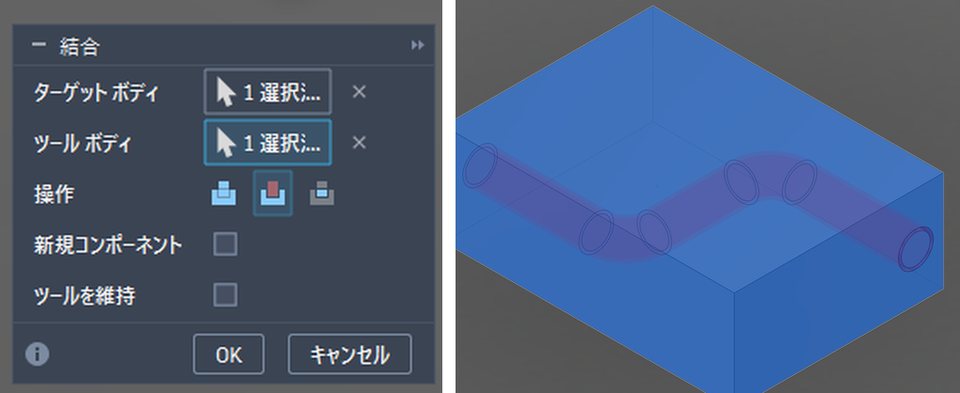
手順3 — 結合 でターゲット ボディ=ブロック、ツール ボディ=管、操作=「切り取り」。
「ツールを維持」はチェックしません。
書き出し
- STEP:
ファイル > エクスポートで形式に STEP を選びます。 -
STL(一体で出す場合): 経路が2つあります。
ファイル > 3D プリント— 準備タイプを「エクスポート」にして書き出す- ステッチ後のソリッドをブラウザで右クリック >
メッシュとして保存
どちらのダイアログにも次の設定があります。
- 形式は STL (バイナリ)
- 単位のタイプ — 必ず確認してください(下の注意を参照)
- リファインメントは 高 / 中 / 低 / カスタム。カスタムでは サーフェスの偏差(mm)・法線の偏差・最大エッジ長・縦横比を指定します
- ダイアログに三角形の数が表示されるので、粗さをその場で確認できます
- 面ごとに分けて STL を出す場合: Fusion ではステッチせず、 サーフェスボディのまま書き出します。
- 各サーフェスボディをブラウザで
wall/inlet/outletにリネームします - それぞれを右クリック >
ボディからコンポーネントを作成。 コンポーネント化しないと個別に書き出せません(ここが Fusion 特有です) - 各コンポーネントを右クリック >
メッシュとして保存で1つずつ書き出します
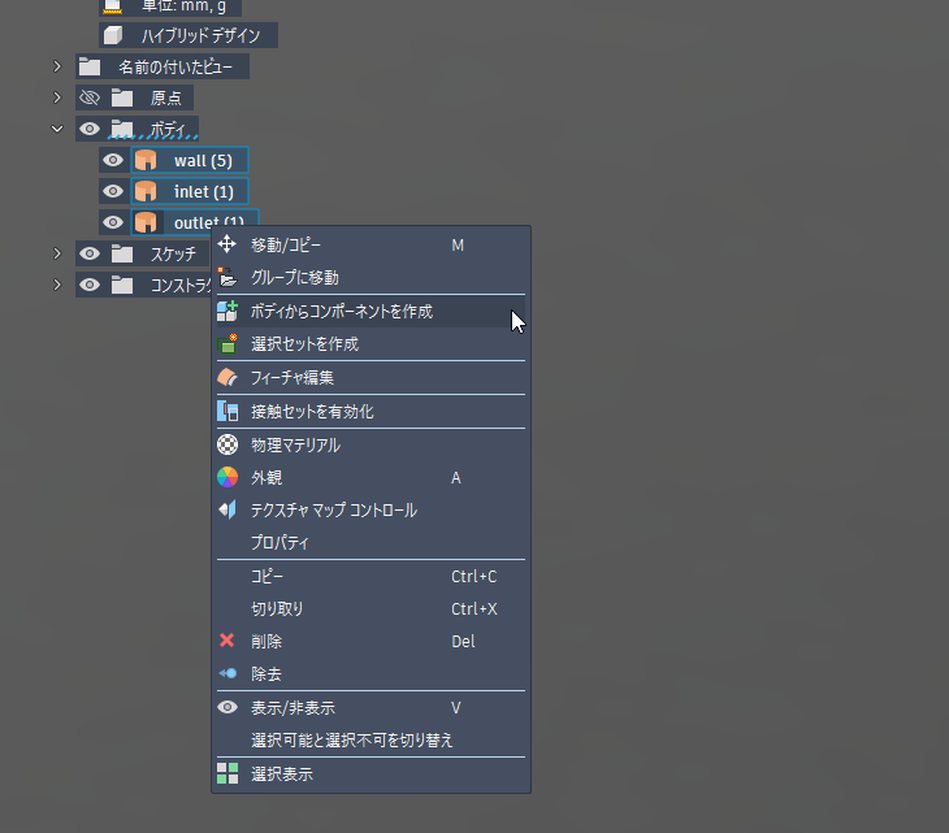
リネームしたサーフェスボディを右クリック > ボディからコンポーネントを作成。
これを行わないと、ボディ単位では書き出せません。
単位のタイプに注意
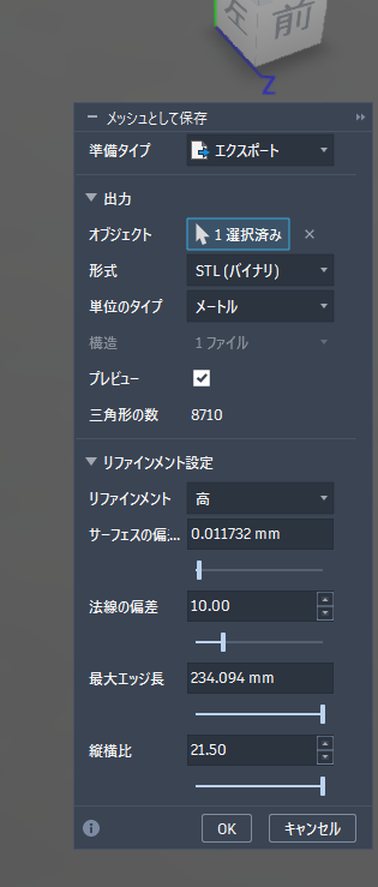
メッシュとして保存 の画面。単位 mm のドキュメントでも「単位のタイプ」が
「メートル」になっていた実機の状態。三角形の数もこの画面で確認できます。
書き出しダイアログの「単位のタイプ」は、ドキュメントの単位設定と連動しません。
しかもコマンドによって値が違います。 実機では、単位を mm に設定した同じ
ドキュメントで、ファイル > 3D プリント は「ミリメートル」、
メッシュとして保存 は「メートル」になっていました。
どちらの経路でも、書き出しのたびに明示的に確認・設定してください。
メートルで書き出したファイルを mm のつもりで取り込むと寸法が 1/1000 になり、 結果が桁違いになります(第0章)。取り込み後に 3D プレビューの バウンディングボックスで寸法を確かめるのが確実です。
実測例(同じS字管): wall.stl 8,710三角形/inlet.stl・outlet.stl 各185三角形。
3ファイルの座標系は一致していましたが、単位のタイプがメートルのままだったため
0〜0.2 の値で書き出されていました(Inventor の同じ形状は 0〜200)。
Autodesk Inventor
方法A — 内側の面を写し取り、フタをして「ステッチ」でソリッド化(推奨)
Inventor には囲まれた空間をソリッド化する スカルプト がありますが、
管形状では意図どおり通らないことがあります。次の手順が確実です。
3Dモデル > 修正 > 厚み/オフセットで、管の内側の面を選択し、 距離 0 mm・出力をサーフェスにして OK します。内壁を写し取った サーフェスボディができます(「面の自動チェーン」を使うと内面をまとめて拾えます)。- 元のソリッドを非表示にし、①のサーフェスだけを表示します。
3Dモデル > サーフェス > パッチ(境界パッチ)で、入口・出口それぞれの 開いたエッジを選んでフタを作ります。☑「自動エッジチェーン」で輪郭が一周拾われます。3Dモデル > サーフェス > ステッチで、①〜③のサーフェス3枚をすべて選択します。 ☐「サーフェスとして保持」のチェックを外したまま適用すると、 閉じたサーフェス群がソリッドに変換されます。 閉じないときは「最大許容差」(既定 0.254 mm)を少し大きくします。
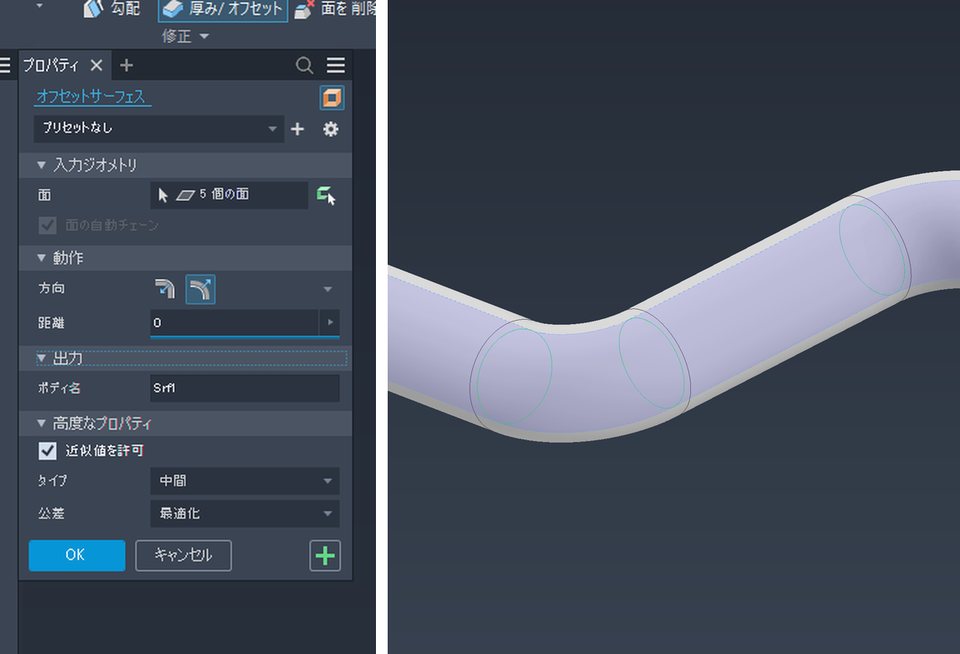
手順1 — 厚み/オフセット を「オフセットサーフェス」モードにし、距離 0、
出力(ボディ名)を付けて内壁を写し取ります。
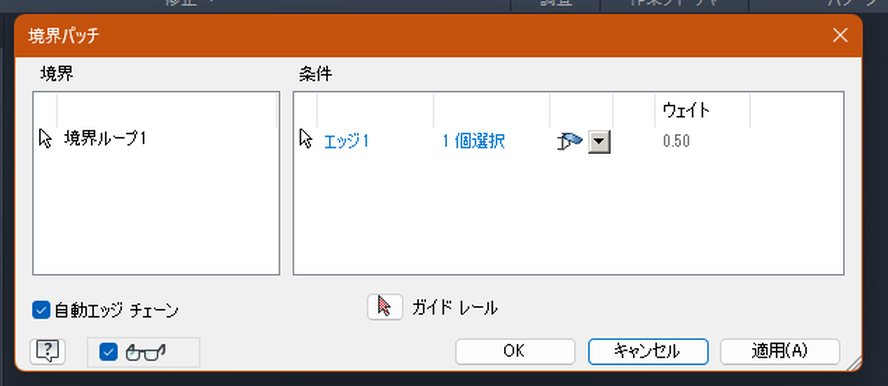
手順3 — 境界パッチ。開いたエッジを1本選び、☑「自動エッジチェーン」で
輪郭が一周拾われます。
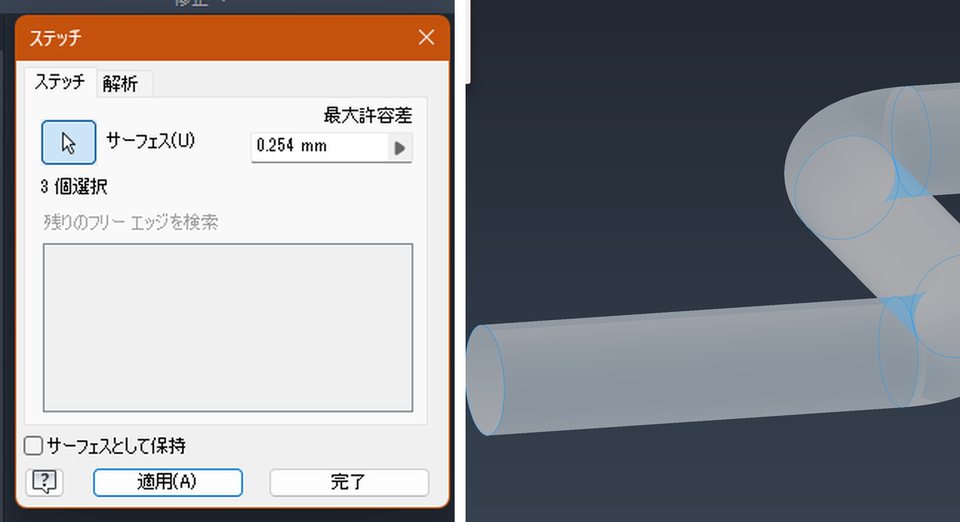
手順4 — ステッチ でサーフェス3枚を選択し、☐「サーフェスとして保持」の
チェックを外したまま適用するとソリッドになります。最大許容差は既定 0.254 mm。
方法B — ブロックを押し出して減算し、「面を削除」で外側を落とす
- 入口の端面にスケッチで矩形を描き、
押し出しで流路を覆うブロックを 新規ソリッドとして作ります。 修正 > 結合で、ブロックから管のボディを減算(差)します。- ここに Inventor 特有の落とし穴があります。 結果は「管の外側の塊」と「管の内側の空間」に分かれて見えますが、 ブラウザ上は1ソリッドとして数えられ、外側だけをボディ削除で消せません。
- そこで
修正 > 面を削除を使い、流体ボリューム以外の面 (ブロックの外面 → 管の外周面の順)を削除します。 残った面が閉じた時点で、流体ボリュームだけのソリッドになります。
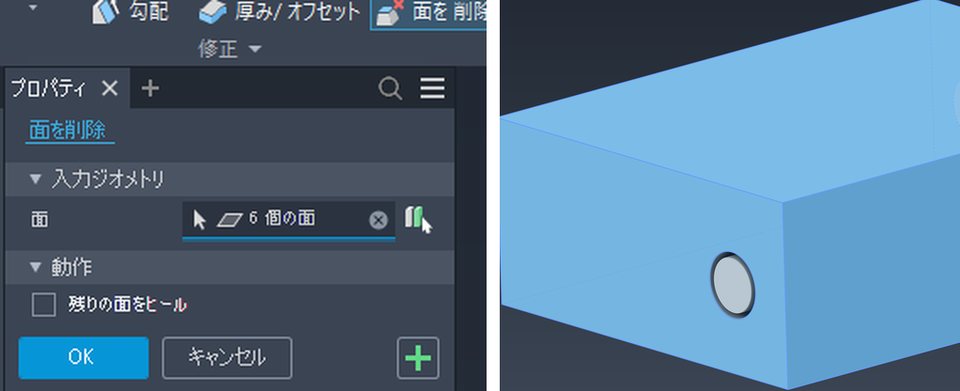
手順4 — 面を削除 で不要な面を選びます(ここではブロックの外面6面)。
残った面が閉じた時点で、流体ボリュームだけのソリッドになります。
手数は方法Aのほうが素直です。方法Bは③の挙動を知らないと詰まります。
書き出し
ファイル > 名前を付けて保存 > コピーを名前を付けて保存 から、
「ファイルの種類」を切り替えて行います。
- STEP: ファイルの種類で
STEP ファイル (*.stp; *.ste; *.step; *.stpz)を 選びます。細かい設定は「オプション」から指定できます。 - STL: ファイルの種類で
STL ファイル (*.stl)を選び、「オプション」でSTL ファイルに名前を付けて保存オプションを開きます。- 形式は バイナリ、単位は ミリメートル、構造は 1ファイル
- 解像度は 高 / 中 / 低 / カスタム / Brep。カスタムでは サーフェスの偏差・法線の偏差・エッジの最大長さ・縦横比を指定します
- 偏差が % 指定なのが SOLIDWORKS(mm 指定)との違いです。本章末の
「代表寸法の 0.1〜0.5%」という目安をそのまま入力できます。
既定の「高」はサーフェスの偏差 0.005% とかなり細かめで、
同じ形状でも SOLIDWORKS の既定より三角形数が数倍になります
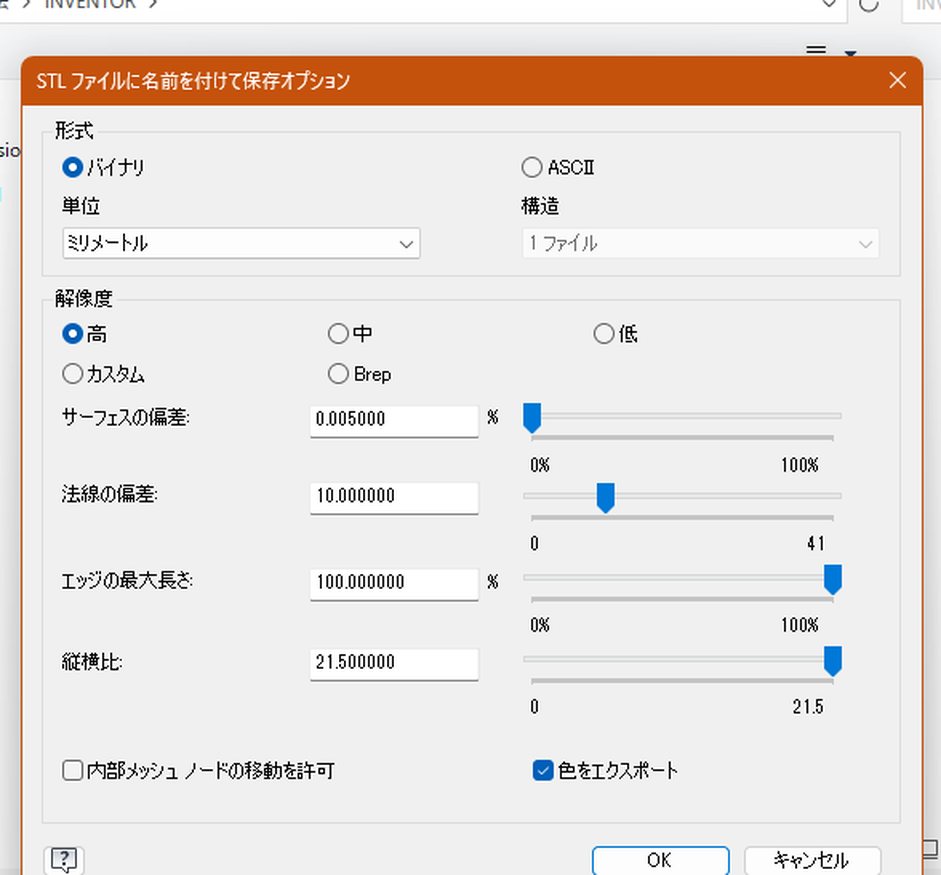
「オプション」で開く画面。単位は「ミリメートル」、解像度は 高 / 中 / 低 / カスタム / Brep。サーフェスの偏差が % 指定なのが SOLIDWORKS との違いです (既定の「高」は 0.005%)。
-
面ごとに分けて STL を出す場合: 書き出したいボディだけを表示にして (ほかは非表示)保存を実行します。表示中のものだけが書き出されます。 方法Aで作ったサーフェス(内壁・入口パッチ・出口パッチ)はステッチ後も残るので、 ブラウザで
wall/inlet/outletにリネームしておくと、 そのままパッチ名として使えます(第6章)。実測例(同じS字管):
wall.stl8,970三角形/inlet.stl・outlet.stl各185三角形。このモデルは y・z が負の座標を含みますが、 3ファイルとも座標を移動されずに書き出され、inlet は x=0 平面、 outlet は x=200 平面に正しく載っていました。
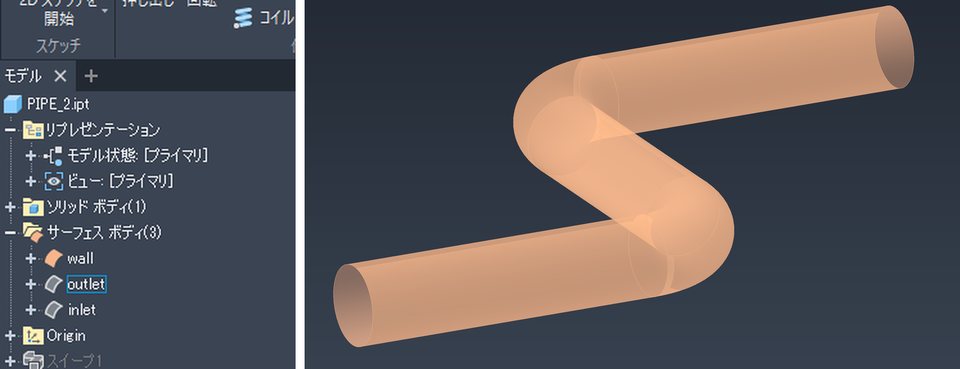
ステッチ後もサーフェスボディは残ります。wall / inlet / outlet に
リネームし、書き出したいものだけを表示にして保存します。
その他の CAD
上記以外の CAD でも、探すコマンドは同じです。
- 方法A に相当: 「閉じたサーフェスからソリッドを作る」機能 (Stitch / Sculpt / Sew + Solidify / Shape Binder など呼び名はさまざま)
- 方法B に相当: ブーリアンの減算(Subtract / Cut / Difference)
流体ボリュームさえ作れれば、あとは STEP か STL で書き出すだけです。 なお Parasolid・IGES・JT など StreamWright が受け付けない形式しか出せない場合は、 いったん STEP に変換してください(第0章)。
STL の解像度の目安(共通)
- 三角形が粗いと曲面がカクカクになり、圧力損失や抗力が変わります。 逆に細かすぎるとファイルが巨大になり、取り込みとメッシュ生成が遅くなります。
- 目安は弦高偏差を代表寸法の 0.1〜0.5% 程度(SOLIDWORKS の「偏差 公差」=mm 指定、 Inventor の「サーフェスの偏差」=% 指定、Fusion の「サーフェスの偏差」=mm 指定に相当)。 フィレットや小径部など曲率のきつい部分に三角形が10個以上並んでいれば十分です。
- 形式はバイナリ STL で構いません(ASCII も読めますが、ファイルが数倍になります)。
- STEP で出す場合、この設定は不要です。 三角形化は取り込み時にアプリが行います。
共通のつまずきポイント
- 単位: CAD 側が mm なら、アプリのサイドバー Geometry Unit も mm。 分割 STL では全ファイルを同じ単位で書き出します。 書き出しダイアログの単位は、CAD のドキュメント単位と連動するとは限りません (Fusion では同じドキュメントでもコマンドによって mm だったりメートルだったりします)。 書き出しのたびに確認し、取り込み後は 3D プレビューの バウンディングボックスで寸法を確かめてください。
- 原点: 分割 STL は全ファイルが同じ原点・同じ向きである必要があります。 書き出し座標系の指定は全ファイルで揃え、書き出し後にアプリの 3D プレビューで 入口・出口が壁の正しい位置に載っているかを必ず確認してください。
- 上下の向き: 重力が効く解析(自然対流・粒子)では、モデルの上方向を +Z に します(第6章)。CAD によって「上」とみなす軸の既定は異なります (SOLIDWORKS は Y 上が既定)。
- すき間で閉じない: ステッチ/スカルプトが失敗するのは、たいてい微小なすき間か 重なった面が原因です。許容差を上げるか、問題の面を作り直します。
- 細かすぎるフィーチャー: ねじ山・小さなフィレット・刻印などはメッシュを 浪費するだけで結果にほとんど影響しません。書き出す前に削除・抑制しておくと、 メッシュが安定して計算も速くなります。
付録 アップロード前チェックリスト
- ☐ 解析対象は「流体の空間」になっているか(内部流れで部品の固体をそのまま出していないか)
- ☐ モデルの設計単位(mm / m)を把握し、Geometry Unit で正しく選んだか
- ☐ 面を分けたい箇所はファイルを分けて書き出したか(1ファイル=1パッチ)
- ☐ ファイル名は英数字と
_か。inlet/outlet命名の自動割当を活用したか - ☐ ゾーン系(CHT 固体・MRF ローター・多孔質・AMI 缶)は閉じた閉曲面か
- ☐ CHT: 固体は流体ボリュームに重ねて(内包して)配置したか(くり抜き不要)
- ☐ 回転機械: MRF=缶不要/AMI=缶必須 を取り違えていないか
- ☐ 重力が効く解析(自然対流・粒子)で、モデルの上下を Z 軸に合わせたか
- ☐ 薄い部品・同一平面の界面は、ベースメッシュ寸法と整列できる厚さ・位置か
- ☐ アップロード後、3D プレビューで寸法(バウンディングボックス)と パッチの色分けを確認したか
分からないことがあれば、まず例題ライブラリから
自分の解析に近い例題を開き、その .ofb.zip をロードして設定を眺めてみるのが
近道です。すべての例題に検証値と設定の解説が付いています。